О системе
Section 1.1
Система управления объектами предназначена для ведения базы объектов.Объекты
- Квартира
- Новостройка
- Комната
- Дом (дача)
- Часть дома
- Таунхауз
- Участок
- Гараж
- Коммерческая недвижимость
Список
Вид отображения объектов по-умолчанию. На страницу выводится по 10 объектов. Над списком указано текущее количество отображаемых объектов и общее количество объектов, найденных с учётом фильтра. В конце страница находится переключатель страницТаблица
Отображение объектов в виде таблицы по 10 строк. При нажатии на заголовок колонки происходит сортировка по значениям данной колонке. Ширина колонок изменяется и сохраняется в браузере пользователя. Над таблицей указано текущее количество отображаемых объектов и общее количество объектов, найденных с учётом фильтра. Под таблицей находится переключатель страницКарта
Отображение объектов на карте. Карту можно масштабировать используя кнопки + и - или колесом прокрутки манипулятора. Для удобства работы карту можно развернуть на весь экран. Объекты на карте отображаются в виде маркеров. При уменьшении масштаба маркеры группируются и на сгруппированом маркере отображается количество объектов в группе. Для получения информации о объекте необходимо нажать на маркерСоздание/Редактирование
Для быстрого создания нового объекта необходимо нажать кнопку + над фильтром объектов.
В всплывающем окне выбираем тип сделки, тип объекта, адрес, нажимаем кнопку «Сохранить».
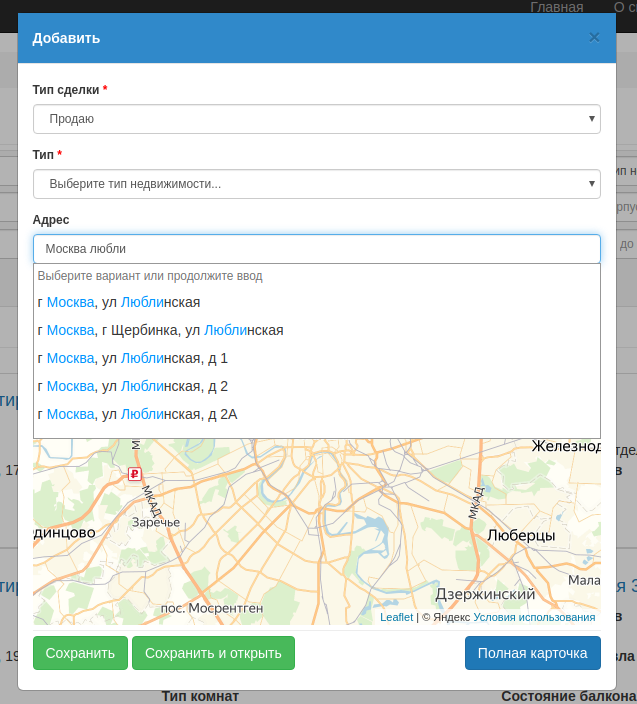
При успешном сохранении всплывающее окно закрывается, новый объект отображается в списке, сверху справа экрана отобразится уведомление об успешном создании объекта.
При вводе адреса объекта появляются подсказки для точного ввода. После выбора подсказки маркер на карте автоматически перемещается в точку выбранного адреса. Так же есть возможность перемещать маркер на карте, при этом строка адреса автоматически обновляется.
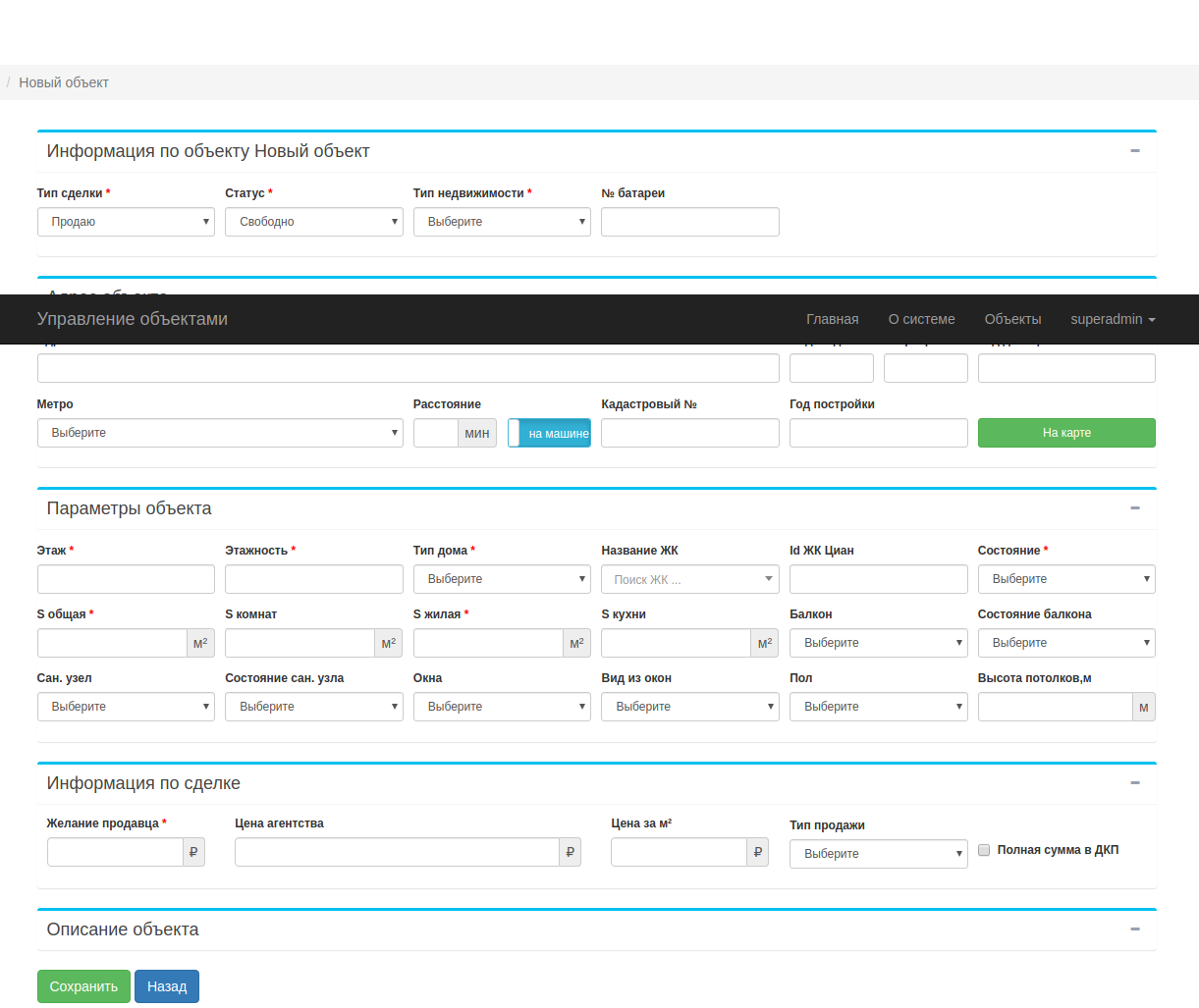
Для заполнения всех полей объекта необходимо в всплывающем окне создания объекта нажать «Полная карточка».
 Карточка объекта/Редактирование
При переходе в карточку объекта если у пользователя есть доступ к редактированию будут доступны все поля объекта для ввода данных по объекту. Обязательные для заполнения поля помечены красной звездочкой. Поля объекта разделены на блоки:
- Информация по объекту – основная информация по объекту (тип сделки, тип объекта, статус);
- Адрес объекта;
- Параметры объекта – детальная информация по объекту, набор полей зависит от типа объекта;
- Информация по сделке – стоимость, тип продажи;
- Описание объекта – рекламный текст, фотографии;
- Информация из мегаплана – если объект привязан к сделке мегаплана, отображается информация о сделке и клиенте.
Блоки можно сворачивать и разворачивать, нажав на кнопку «-» справа от заголовка блока.
Кнопки:
- Сохранить – сохранение внесенных изменений;
- Перейти в сделку – переход к сделке в мегаплан (открывается в новой вкладке браузера), если объект привязан к сделке;
- Удалить из сделки – удаление объекта из сделки в мегаплане;
- Печать – печатная форма карточки сделки;
- Удалить – удаление объекта из системы.
Доступность кнопок определена уровнем привилегий текущего пользователя в системе.
Вкладки:- Объект – информация по объекту;
- Аналог – список аналогичных объектов;
- Перекрёстный поиск – поиск объектов с противоположным типом сделки;
- Реклама – настройка выгрузки на рекламные площадки текущего объекта;
- Комментарии;
- История – история изменений полей объекта.
Настройки
В разделе "Настройки" отображаются все настройки платформы.
- Системные парамметры - это таблица с основными параметрами системы.
- Поля объектов - управление основными и дополнительными полями объектов
- Статусы объектов - редактирование статусов объектов
- Справочники - Ввод и редактирование справочников объекта
- Офисы - офисы и регионы агентов
- Рекламные площадки - параметры рекламных площадок и настройка парсера
- Мегаплан - настройка интеграции с мегапланом
Системные
Системные парамметры - это таблица с основными параметрами системы. Записи в таблице выводятся по пять строк.
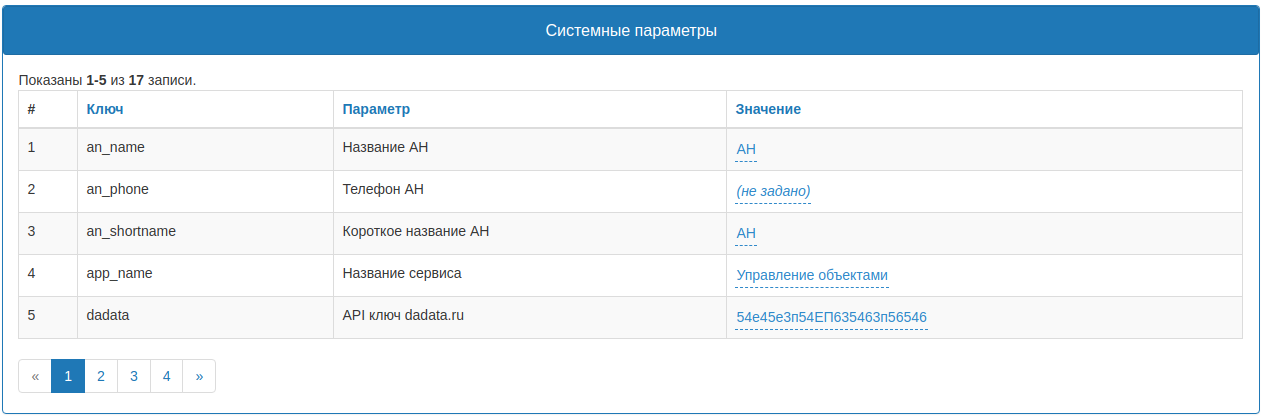
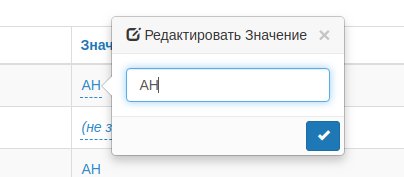
Для ввода нового значения или изменения существующего необходимо в колонке "Значение" нажать на запись и в открывшемся окне ввесни новое значения. Для сохранения изменений нужно нажать кнопку с изображением галочки либо клавишу "Enter".
-
Описание параметров:
- Название АН - название агенства недвижимости, используется для формирования фидов
- Телефон АН - телефон агенства недвижимости, используется для формирования фидов
- Короткое название АН - короткое название агенства недвижимости, используется для формирования фидов
- Название сервиса - выводится в верхней панели платформы, используется в почтовых уведомлениях
- API ключ dadata.ru - API ключ сервиса dadata.ru. Используется для подсказок при вводе адресов.
- Роль по умолчанию - Роль пользователя платформы, назначаемая по умолчанию при создании
- Адрес SMTP - Сервер исходящей почты (SMTP-сервер) для исходящих уведомлений
- Пароль SMTP - Пароль, который вы используете для входа в почтовый ящик
- Порт SMTP - порт SMTP сервера для исходящих уведомлений
- Логин SMTP - Полное имя почтового ящика для исходящих уведомлений
- Координаты центра карты - широта и долгота для установки центра карты
- Сервис тайлов карты - выбор источника предоставления изображений карт
- Фото по-умолчанию - изображение объекта, используемое при отсутствии реальных фотографий
- Водный знак для фото - изображение (логотип), которое будет добавлено поверх изображения объекта.
Рекламные площадки
Пользователи
Для просмотра списка пользователей и работы с ними перейдите в раздел Пользователи
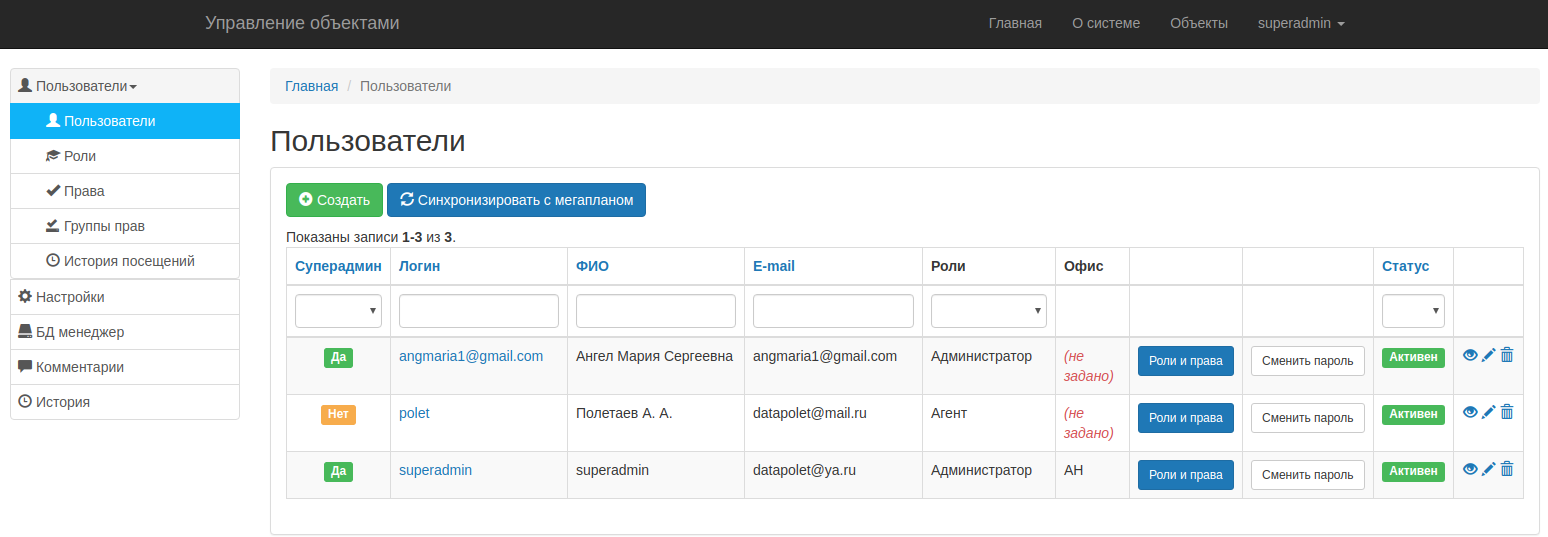
Для перехода к карточке пользователя нажмите на логин пользователя
Для создания нового пользователя нажмите кнопку "Создать" и заполните форму:
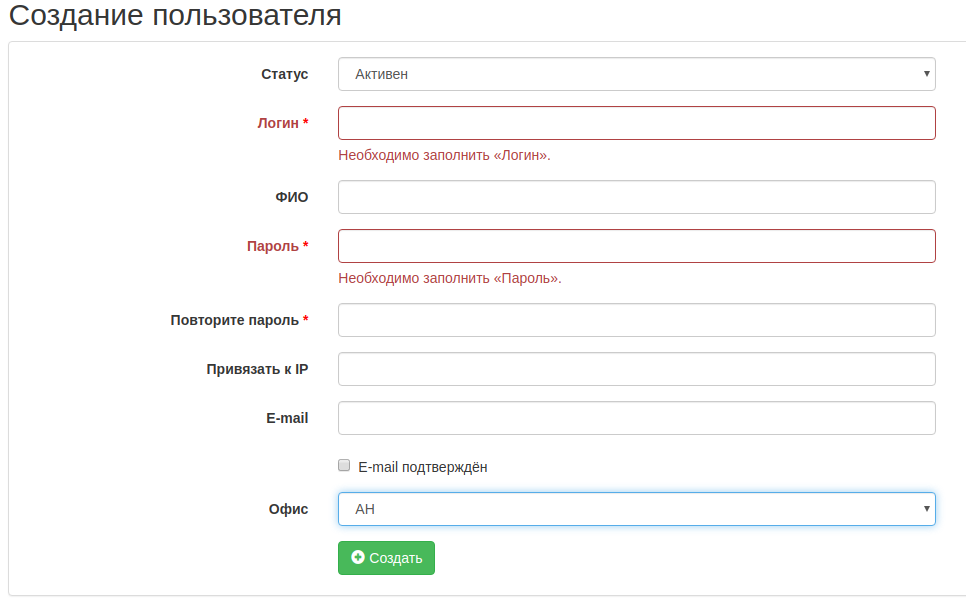
Поля со звёздочкой обязательны для заполнения. После создания пользователя на указанный e-mail адрес придет письмо с инструкцией для входа в систему
В системе предусотрена возможность синхронизации пользователей с CRM-системой. Для этого в списке пользователей нажмите на кнопку "Синхронизировать". Будет создана системная задача, в результате выполнения которой пользователи, которых нет в системе, но есть в CRM будут добавлены. Сопоставление пользователей осуществляется по адресу электронной почты.
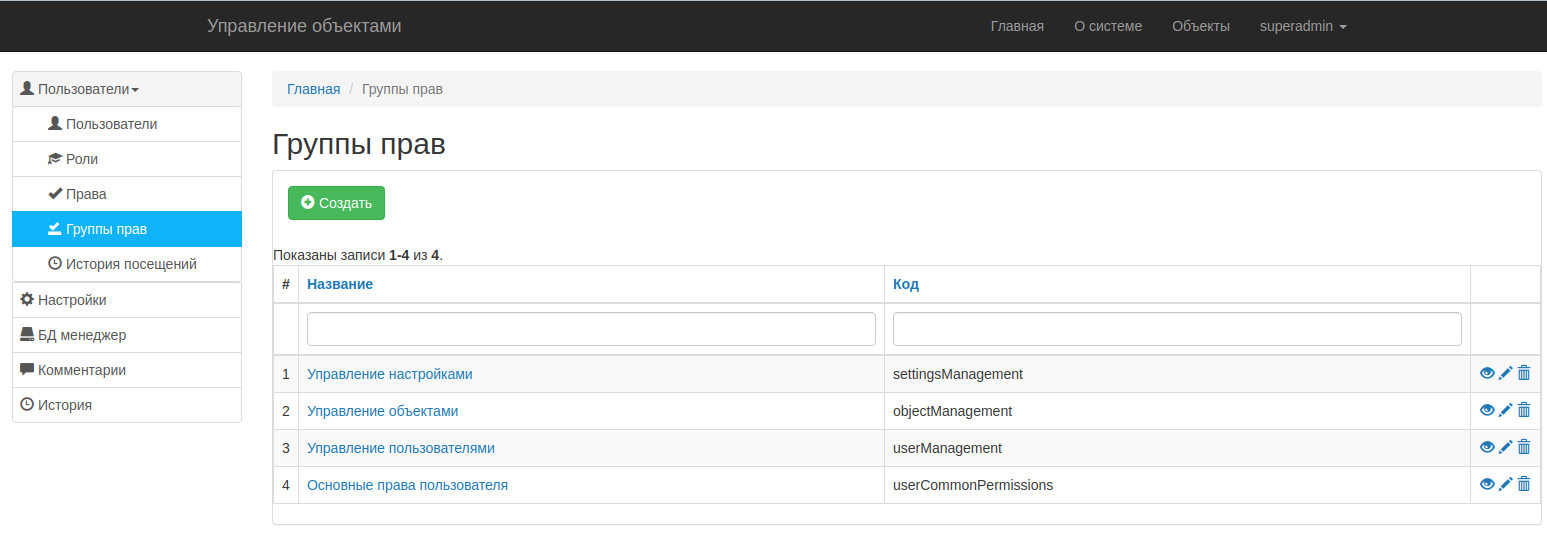
Каждому пользователю присваевается роль, которая состоит из групп прав.
Права
Для ограничения доступа пользователям к функциям системы существуют права.
-
Права бывают двух видов:
- Системные - заданы программно для внутренних функций
- Пользовательские - можно создавать/удалять самостоятельно
Роли
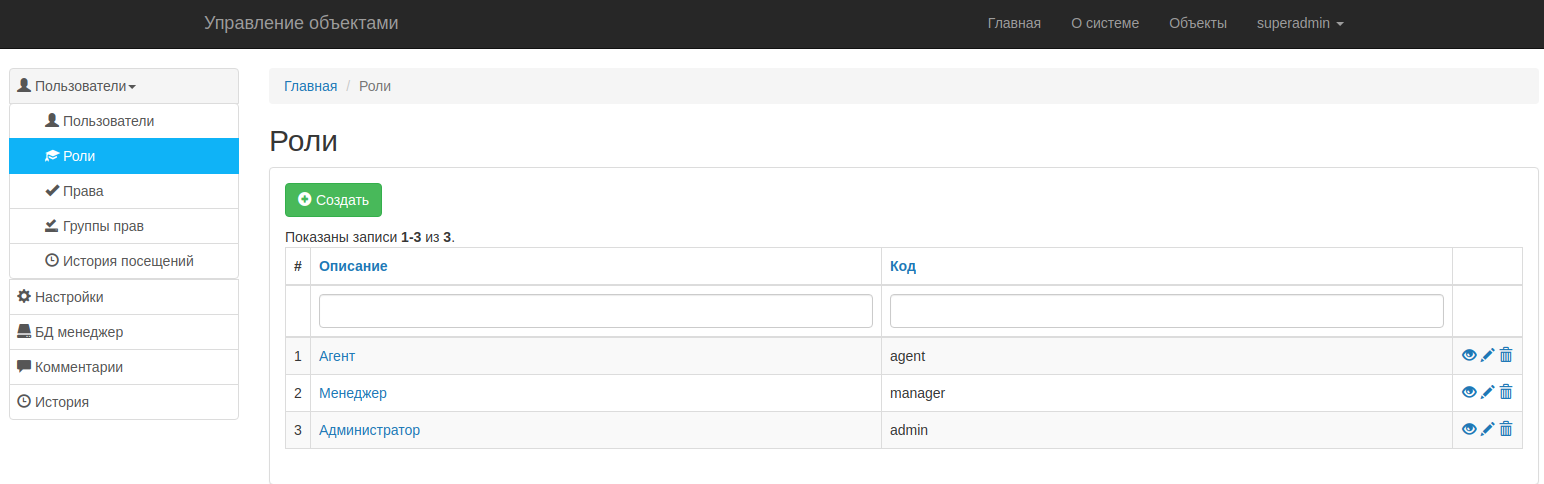
Роль представляет собой набор разрешений (прав). Роль может быть назначена на одного или многих пользователей. Роли могут наследовать другие роли. Так, например, роль "Менеджер" наследует роль "Агент", соответственно все права агента так же есть у менеджера без необходимости назначать их.
Для каждого пользователя группы необходимо задать определенную роль. По-умолчанию устанавливается роль "Агент"
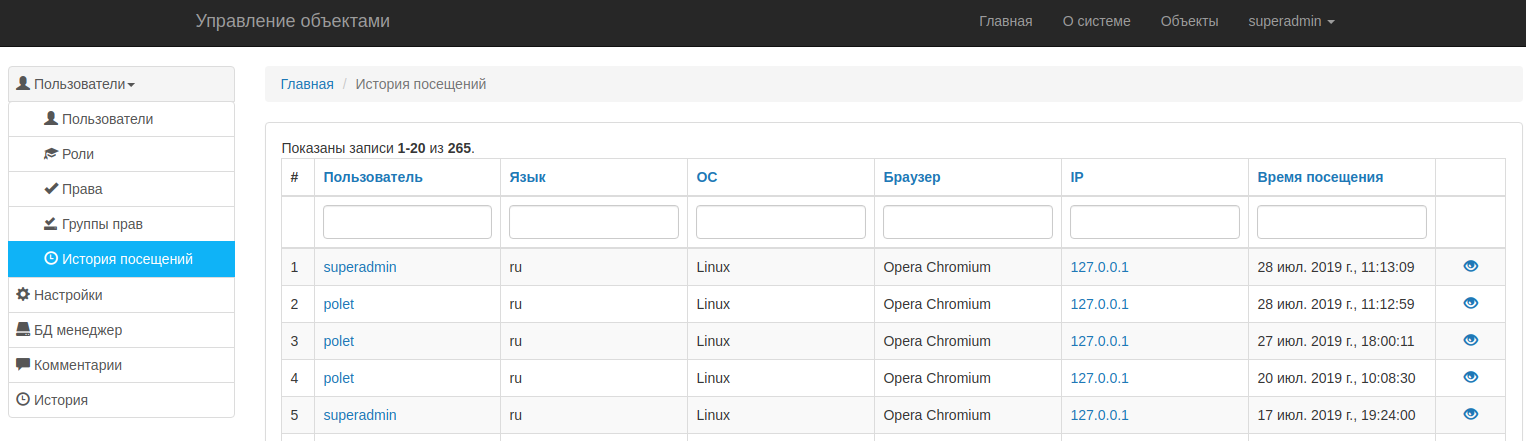
История посещений
После входа в систему данные о событии фиксируются в базе данных.
Для просмотра истории посищений перейдите в меню "Пользователи" в История посещений
В таблице отображается история посищений
API
Аутентификация
В данный момент доступно 2 метода аутентификации/идентификации. Заголовки: X-Pagination-Total-Count - общее количество X-Pagination-Page-Count - количество страниц X-Pagination-Current-Page - номер текущей страницы X-Pagination-Per-Page количество на странице Link дает текущую, предыдущую, следующую, первую и последнюю страницы ?fields=id только перечисленные поля ?sort=name сортировка по полю ?sort=-name - обратная сортировка ?page=2 вторая страницаОбъекты
- GET
/api/objects: Получить все объекты - HEAD
/api/objects: Получить заголовок ответа на запрос GET/api/objects - POST
/api/objects: Создать новый объект - GET
/api/objects/{ID}: Получить данные объекта с id={ID} - HEAD
/api/objects/{ID}: Получить заголовок ответа GET/api/objects/{ID} - PUT
/api/objects/{ID}: Изменить данные объекта с id={ID} - DELETE
/api/objects/{ID}: Удалить объект id={ID} - OPTIONS
/api/objects: Получить список доступных методов запроса для/api/objects - OPTIONS
/api/objects/{ID}: Получить список доступных методов запроса для/api/objects/{ID}